ゲーミングPCを買おうと思ってBTOのカスタマイズ画面を開いたら、ストレージの選択肢がいくつもあって「結局、何GBを選べばいいの?」と手が止まった経験はないでしょうか。最近のゲームは1タイトルで100GBを超えるものも珍しくなく、数年前の感覚で容量を選ぶとあっという間にパンクしてしまいます。
この記事では、ゲーミングPCのストレージ必要容量について、用途別の目安からSSD・HDDの選び方、容量が足りなくなった時の対処法まで、初心者にもわかりやすく解説します。読み終える頃には「自分に合った容量はこれだ」と自信をもって判断できるようになるはずです。
先に結論をお伝えすると、2026年現在、ゲーミングPCのストレージは最低1TB、できれば2TBを選んでおくのがおすすめです。その理由を順番に説明していきますね。

【結論】ゲーミングPCのストレージは最低1TB・余裕を持つなら2TBが目安
まずは結論からお伝えします。「容量選びに時間をかけたくない」という方は、ここだけチェックすれば大丈夫です。
用途別に見るおすすめ容量の早見表
| プレイスタイル | おすすめ容量 | 向いている人 |
|---|---|---|
| ライトゲーマー | 512GB SSD | 軽量なゲームを2〜3本だけ遊ぶ。動画編集や配信はしない |
| 一般的なゲーマー | 1TB SSD | FPSやRPGなど複数ジャンルを楽しむ。常時3〜5本はインストールしておきたい |
| ヘビーゲーマー・配信者 | 2TB SSD以上 | 大型タイトルを多数保持。ゲーム配信・動画編集もする |
多くの方にとって、1TB SSDがもっともバランスの良い選択肢です。ただし、最近のゲーム容量の増加傾向を考えると、予算に余裕があるなら2TBを選んでおくと長く安心して使えます。
512GBだとなぜギリギリなのか
「512GBもあれば十分じゃない?」と思うかもしれません。しかし、実際に使える容量は表記よりもかなり少ないんです。
まず、SSDの容量表記にはカラクリがあります。メーカーは1GB=1,000,000,000バイト(10進数)で計算しますが、PCは1GB=1,073,741,824バイト(2進数)で認識します。この差によって、512GBのSSDをPCに接続すると約476GBと表示されます。
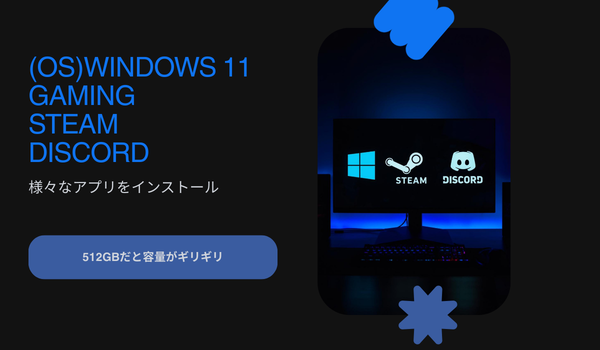
さらに、ここからOS(Windows 11で約64GB)やドライバ、Steam・Discordなどの常駐アプリを差し引くと、ゲームに使える容量は実質350GB程度にまで減ります。
大型タイトルを2〜3本インストールすれば、あっという間に容量がいっぱいになります。
人気ゲームの必要容量一覧──あなたがプレイしたいゲームは何GB?
「自分のやりたいゲームがどれくらい容量を食うのか」を把握することが、容量選びの第一歩です。2026年3月時点での主要タイトルのインストール容量をまとめました。
FPS・TPS(Apex Legends、フォートナイト、CoD等)の容量
| タイトル | 必要容量(目安) | 備考 |
|---|---|---|
| Apex Legends | 約75GB | シーズンごとにアップデートで増加傾向 |
| VALORANT | 約30GB | 比較的軽量 |
| フォートナイト | 約40GB | アップデート頻度が高い |
| CoD: Modern Warfare III | 約150GB | シリーズ屈指の大容量 |
| レインボーシックス シージ | 約60GB | 長期運営で徐々に増加 |
FPS・TPSタイトルはシーズンアップデートのたびに容量が増える傾向があります。特にCoD(Call of Duty)シリーズは150GBを超えることもあり、これ1本だけで512GBの約4割を占めてしまいます。
オープンワールド・RPG(原神、エルデンリング、FF14等)の容量
| タイトル | 必要容量(目安) | 備考 |
|---|---|---|
| 原神 | 約80GB | バージョンアップで増加し続けている |
| エルデンリング(DLC込み) | 約60GB | DLC「Shadow of the Erdtree」込み |
| FF14(黄金のレガシー込み) | 約100GB | 拡張パック追加で段階的に増加 |
| サイバーパンク2077 | 約70GB | DLC込みだとさらに増加 |
| モンスターハンターワイルズ | 約140GB | 高品質テクスチャで大容量 |
| 崩壊:スターレイル | 約40GB | アップデートで増加中 |
RPGやオープンワールド系は1タイトルで50〜150GBクラスが珍しくありません。MOD(ユーザーが作ったカスタムデータ)を入れるとさらに容量が膨らむ点にも注意です。たとえば、スカイリムにMODを大量に導入すると、100GBを超えることもあります。
軽量ゲーム(インディー・2D系)の容量
一方で、インディーゲームや2Dタイトルは数GB〜数十GB程度で収まるものが多いです。
たとえば、Hades(約15GB)、Stardew Valley(約1GB)、テラリア(約1GB)など、人気インディータイトルは非常に軽量です。こうしたゲームが中心なら、512GBでもある程度は運用できます。
ただし、「今はインディーゲームが中心だけど、将来的にはAAA大型タイトルもやってみたい」という方は、最初から1TB以上を選んでおくのが無難です。
ゲーム以外で消費される「見落としがちな容量」を把握しよう
ストレージ容量を考えるとき、ゲームの容量だけに目が行きがちですが、ゲーム以外にも意外と多くの容量が消費されています。ここを見落とすと「計算上は足りるはずなのに、実際はギリギリ…」という事態になりかねません。
OS・ドライバ・常駐アプリの容量
Windows 11のインストールには約64GBが必要です。これに加えて、グラフィックドライバ、Steam、Discord、ブラウザ、セキュリティソフトなどの常駐アプリをインストールすると、ゲームを入れる前に80〜100GB程度は消費されます。
ここが、「512GBで十分」と思いがちな初心者が見落としやすいポイントです。
録画・配信・動画編集をする場合の追加容量
ゲーム配信や動画編集を予定している方は、さらに多くの容量が必要になります。
ゲーム録画は画質や解像度にもよりますが、フルHDで1時間あたり約10〜30GBを消費します。4K画質で録画するなら、1時間で50GB以上になることも珍しくありません。
配信のアーカイブ保存、サムネイル用のスクリーンショット、動画編集の素材ファイルなどを合わせると、配信・動画編集用途では2TB以上が現実的な選択肢になります。
SSDは空き容量10〜20%を確保しないと速度が落ちる
ここも見落としやすいポイントです。SSDは構造上、空き容量が少なくなると書き込み速度が大幅に低下します。
目安として、全体の10〜20%は常に空けておくのが理想です。つまり、1TB SSDなら実質的に使えるのは800〜900GB程度と考えておきましょう。
この「余裕分」を計算に入れずにギリギリの容量を選んでしまうと、動作が重くなったり、アップデートの一時ファイルが入らなくなったりするトラブルの原因になります。
SSD・HDDの選び方──ゲーミングPCに最適なストレージ構成とは
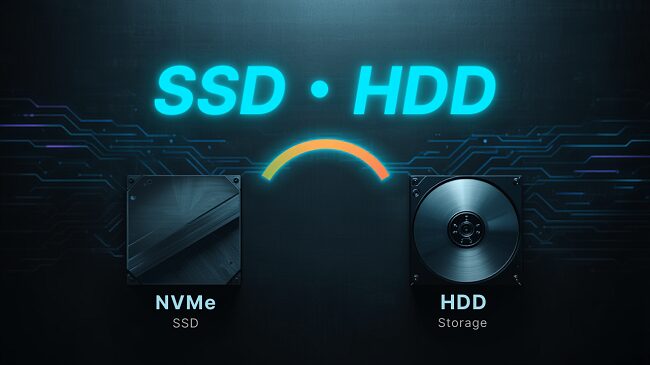
ストレージの容量だけでなく、どの種類のストレージを選ぶかも重要なポイントです。
NVMe SSD・SATA SSD・HDDの違いを比較
2026年現在、ゲーミングPCで使われるストレージは大きく3種類あります。
| 項目 | NVMe SSD(M.2) | SATA SSD(2.5インチ) | HDD |
|---|---|---|---|
| 読み込み速度 | 3,000〜14,000MB/s | 500〜550MB/s | 100〜200MB/s |
| 価格(1TBあたり) | 約20,000〜30,000円 | 約12,000〜18,000円 | 約5,000〜8,000円 |
| 主な用途 | OS・ゲームのインストール先 | サブストレージ | データ保存・バックアップ |
| 接続方式 | M.2スロット | SATAケーブル | SATAケーブル |
※価格は2026年3月時点の目安です。SSD市場はAI需要の影響で高騰が続いており、価格が変動しやすい状況です。
2026年現在はNVMe SSD(PCIe Gen4)が主流です。ゲームのロード時間を短縮したいなら、メインストレージにはNVMe SSDを選びましょう。PCIe Gen5対応のSSDも登場していますが、価格が高く、ゲームにおける体感差はGen4との違いが小さいので、コスパ重視ならGen4で十分です。
おすすめのストレージ構成パターン3選
予算や用途に合わせて、3つの構成パターンを紹介します。
パターン①:NVMe SSD 1TBのみ(コスパ重視)
予算を抑えたい方やシンプルな構成が好みの方に。ゲームを3〜5本程度インストールし、配信や動画編集はしないならこれで十分です。不要なゲームはこまめにアンインストールする運用がポイントになります。
パターン②:NVMe SSD 1TB + HDD 2TB(バランス型)
SSDにはOSとよく遊ぶゲームを入れ、HDDにはプレイ頻度の低いゲームや動画ファイルなどを保存する構成です。容量と費用のバランスが良く、多くの方におすすめできます。
パターン③:NVMe SSD 2TB(快適重視)
予算に余裕がある方向けです。大容量SSD1本にすべてをまとめることで、どのゲームも高速にロードでき、ストレージ管理もシンプルになります。配信や動画編集にも対応しやすいのがメリットです。
| 構成 | 予算目安(ストレージのみ) | こんな人におすすめ |
|---|---|---|
| NVMe SSD 1TBのみ | 約20,000〜25,000円 | コスパ重視、ゲーム数本で十分 |
| NVMe SSD 1TB + HDD 2TB | 約28,000〜35,000円 | バランス重視、データも保存したい |
| NVMe SSD 2TB | 約35,000〜50,000円 | 快適重視、配信や動画編集もする |
※2026年3月時点の相場。SSD価格は高騰傾向にあるため、購入時は最新価格を確認してください。
「SSDだけ」と「SSD+HDD」どっちがいい?
SSD単体運用のメリットは、静音性が高く構成がシンプルなこと。SSD1台で完結するのでパーツ管理も簡単です。
一方、SSD+HDD併用のメリットは、大容量を安価に確保できること。よく遊ぶゲームはSSDに入れ、アーカイブ的なデータはHDDに保存するという使い分けが合理的です。
迷ったときの判断基準はこうです。配信・動画編集をせず、ゲームの本数も5本以内なら、SSD 1TBのみで十分。それ以上の用途がある方は、SSD+HDDの併用かSSD 2TBを検討してみてください。
ストレージ容量が足りなくなったときの対処法
「もし容量が足りなくなったらどうしよう…」という不安は、ゲーミングPC初心者がもっとも抱えやすい心配事のひとつです。でも安心してください。容量が足りなくなっても、後から対処できる方法がちゃんとあります。
不要なゲーム・データを削除してCドライブを軽くする
まず試したいのが、今あるストレージの空き容量を増やすことです。
Windowsのストレージセンサーを活用するのがもっとも手軽な方法です。Windows 11の「設定」→「システム」→「ストレージ」から有効にすると、一時ファイルやゴミ箱の中身を自動で削除してくれます。
また、Steamにはゲームの移動機能があり、別のドライブにゲームを丸ごと引っ越しできます。SSD→HDDへの移動も簡単にできるので、プレイ頻度の低いタイトルをHDDに退避させるだけで、SSDの空き容量がぐっと回復します。
手順は、Steamの「設定」→「ストレージ」から、移動したいゲームを選んで別のドライブを指定するだけです。
内蔵SSD・HDDを増設する方法
デスクトップ型のゲーミングPCなら、内蔵ストレージの増設がもっともコスパの良い方法です。
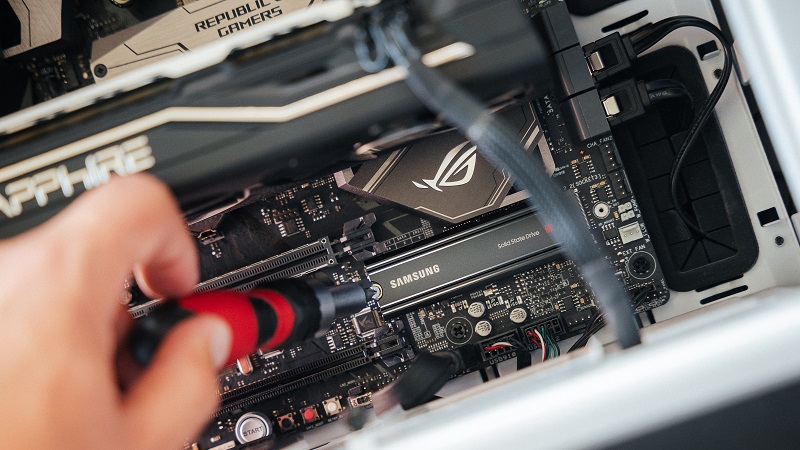
増設の手順をざっくり説明すると、①PCケースを開ける → ②空いているM.2スロットまたは3.5インチベイにSSD/HDDを取り付ける → ③Windowsの「ディスクの管理」でフォーマットする、という3ステップです。
M.2 SSDの取り付けはネジ1本で固定するだけなので、PC自作の経験がない方でもそこまで難しくありません。ただし、マザーボードのM.2スロットに空きがあるかどうかは事前に確認しておきましょう。
自分で作業するのが不安な方は、BTOメーカーやPCショップに依頼するのも選択肢のひとつです。工賃はかかりますが、確実に取り付けてもらえます。
外付けストレージ・クラウドストレージの活用
外付けSSDやHDDを使えば、PCケースを開けることなく手軽に容量を追加できます。USB接続するだけで使えるので、難易度はもっとも低い方法です。
ただし、外付けストレージにゲームをインストールして遊ぶ場合、内蔵SSDに比べるとロード時間が長くなる点は理解しておきましょう。USB 3.2 Gen2対応の外付けSSDなら、ロード時間の差はそこまで大きくなりませんが、内蔵NVMe SSDほどの快適さは期待できません。
クラウドストレージ(Google Drive、OneDriveなど)は、ゲームのインストール先としては使えませんが、スクリーンショットや動画ファイルの退避先として活用できます。
購入前に知っておきたいストレージ選びの注意点
最後に、ストレージを選ぶ前に押さえておきたい注意点を2つお伝えします。
BTOカスタマイズで容量を変更するのが最もコスパがいい
ゲーミングPCの購入時にBTOメーカーのカスタマイズ画面でストレージを変更するのが、もっとも手間とコストのバランスが良い方法です。
購入後に自分で増設する場合、SSDの購入費用に加えてパーツの選定やクローンソフトの準備が必要になります。一方、BTO注文時のカスタマイズなら、数クリックで完了し、保証の範囲内でメーカーが対応してくれます。
「今は予算が厳しいから512GBで…」と考える気持ちもわかりますが、あとから増設する手間やコストを考えると、注文時に1TB以上にカスタマイズしておくのが長い目で見てお得です。
MBRとGPTの違いに注意(2TB超えはGPT必須)
少しだけ技術的な話になりますが、知っておくと役立つ豆知識です。
ストレージには「パーティション形式」という管理方法があり、MBR(マスターブートレコード)とGPT(GUIDパーティションテーブル)の2種類があります。
ポイントは、MBR形式では2TBまでしか認識できないということ。3TB以上のストレージを使うなら、必ずGPT形式でフォーマットする必要があります。
2026年現在、Windows 11をインストールするにはGPT形式が必須なので、OS用のドライブは自動的にGPTになっています。注意が必要なのは、2台目以降のデータ用ドライブを追加する場合です。とはいえ、Windowsの「ディスクの管理」から初期化する際にGPTを選ぶだけなので、そこまで心配する必要はありません。
おすすめの外付けSSD
【BUFFALO バッファロー 外付けSSD】SSD-4618
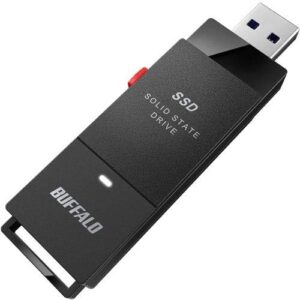
1TBの容量でありながらコスパが良く、コストパフォーマンスが高い。
【バッファロー SSD 外付け 1.0TB】SSD-PUT1.0U3-B/N

本体質量はたったの約17g。一般的な単三アルカリ乾電池よりも軽いので、持ち運びの際の負担が軽減されます。
【SanDisk SSD 外付け 1TB 】SDSSDE61-1T00-GH25
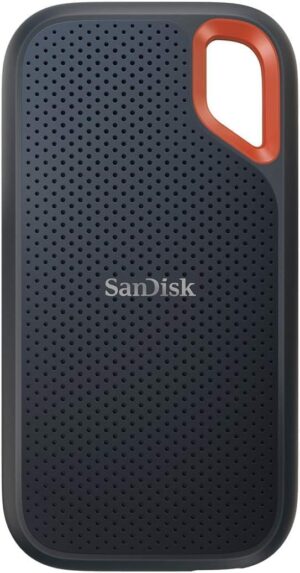
読出し速度 最大1050MB/秒と書込み速度 最大1000MB/秒の超高速スピードで、高解像度の写真や動画を保存・編集・管理できます。
よくある質問(FAQ)
Q1:ゲーミングPCのストレージは512GBで足りますか?
軽量なゲームを2〜3本プレイする程度なら運用可能です。ただし、最新の大型タイトル(CoD、モンハン、FF14など)を複数インストールするなら512GBではすぐに足りなくなります。迷ったら1TB以上を選んでおくのが安心です。
Q2:SSDとHDDどちらにゲームを入れるべき?
基本はSSDへのインストールをおすすめします。ロード時間が大幅に短縮され、ゲーム体験の快適さが段違いです。プレイ頻度の低いタイトルはHDDに保存しても大きな問題はありません。
Q3:ストレージ容量は後から増やせますか?
はい、増やせます。内蔵SSD/HDDの増設、外付けストレージの接続、クラウドストレージの活用の3つの方法があります。デスクトップPCなら内蔵SSDの増設がもっとも高速でコスパも良いのでおすすめです。「今は予算を抑えて、足りなくなったら後から追加する」という選び方でも問題ありません。
Q4:NVMe SSDとSATA SSDでゲームの体感差はある?
ゲームのロード時間においては、体感できる差は正直なところ小さめです。ただし、大容量ファイルの移動やOSの起動速度では明確な差を実感できます。2026年現在はNVMe SSDの価格もこなれてきているので、新規購入ならNVMe SSDを選ぶのがおすすめです。
まとめ
ゲーミングPCのストレージ必要容量について、用途別の目安から選び方、購入後の対処法まで解説しました。
ゲーミングPCのストレージは最低1TB、余裕を持つなら2TBが目安です。512GBはOS・アプリ・ゲーム数本で実質的にいっぱいになるため、大型タイトルを遊ぶには心もとない容量です。
ゲーム以外にも、OS(約64GB)やドライバ・常駐アプリで80〜100GBは消費されるので、「ゲームの容量だけ」で計算すると足りなくなります。SSDの空き容量10〜20%確保分も計算に入れておきましょう。
SSD・HDDの構成は用途次第ですが、迷ったらNVMe SSD 1TBのモデルを選んでおけばまず失敗しません。配信や動画編集もするなら2TB以上を検討してみてください。
そして、万が一容量が足りなくなっても、ストレージの増設や外付けSSDの活用で対処できます。「後から増やせる」という安心感を持っておくと、最初の選択にそこまで悩まなくて済むはずです。
まずは自分がプレイしたいゲームの容量をチェックして、必要な容量を把握するところから始めてみてください。