パソコンは複数のパーツが役割分担して動いています。それぞれの役割さえ理解すれば、スペック表の見方がわかり、自分の用途に合ったPCを迷わず選べるようになります。
この記事では、PCを構成する主要6パーツの役割・型番の読み方・用途別の選び方を、初心者向けに整理しました。読み終える頃には、「自分がどのパーツを重視すべきか」が判断できるようになります。

PCパーツの構成と役割を一覧で解説
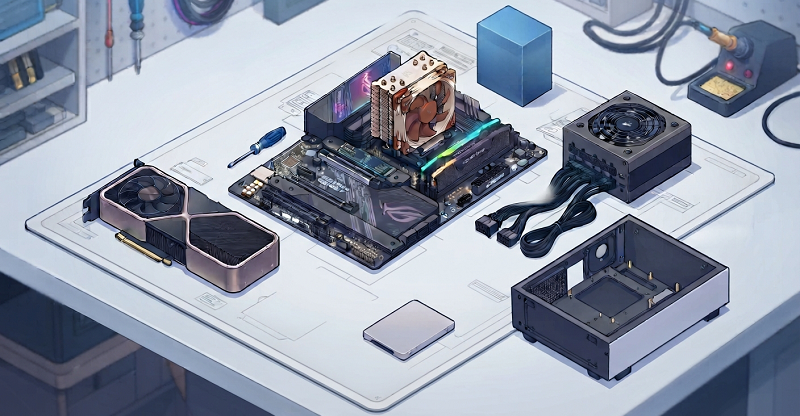
まずは全体像から。パソコンは、主に次の6つのパーツで構成されています。
| パーツ | 役割 | ひとことで言うと |
|---|---|---|
| CPU | データの演算処理を行う | パソコンの「頭脳」 |
| GPU(グラフィックボード) | 映像の描画処理を行う | 映像・ゲームの「描き手」 |
| メモリ | データを一時的に置く | 作業机の「広さ」 |
| ストレージ | データを長期的に保存する | データの「保管庫」 |
| マザーボード | 各パーツを接続する基盤 | パーツをつなぐ「土台」 |
| PCケース | パーツを収納・保護する | すべてを収める「箱」 |
パソコンの性能は、どれか1つが突出していても決まりません。各パーツの性能とバランスで決まるのがポイントです。ここから、1つずつ役割を見ていきましょう。
CPU|パソコンの頭脳(処理性能を決める)
CPUとは、データの演算処理を行う装置です。ゲームをする、動画を見る、アプリを動かす——こうした動作のたびにCPUが計算を担っています。
パソコン全体の性能を左右する最重要パーツであり、自分の用途に合ったものを選ぶことが何より大切です。
CPUの2大メーカー(Intel/AMD)
一般向けPCのCPUは、大きく次の2社の製品に分かれます。
かつてIntelの主力は「Core i シリーズ」でしたが、現在は新ブランド「Core Ultra シリーズ」への移行が進んでいます。AMDは引き続き「Ryzen」シリーズが主力です。
CPUの型番の読み方
販売中のPCには「Core Ultra 7 265K」「Ryzen 7 9700X」のような型番が書かれています。数字やアルファベットの意味を分解して見てみましょう。
型番は、おおむね次の要素で構成されています。
たとえば「Core Ultra 7 265K」なら、Core Ultra がブランド、7 がグレード、265 が世代・型番、末尾の K がサフィックスです。グレードの数字(9/7/5/3)が大きいほど上位モデルになります。
世代について補足すると、同じRyzen 7でも「9700X」は9000シリーズ、「7700X」は7000シリーズを指し、基本的に数字が新しいほうが高性能です。IntelのCore Ultraシリーズも、200番台などの数字で世代を見分けます。
末尾のサフィックスは、モデルの特性を表します。
注意: 「F」が付くモデルは映像出力用の内蔵グラフィックを持たないため、別途グラフィックボードが必須です。
注意: AMDのデスクトップ向けは、「G」付きモデルを除いて内蔵グラフィックが省かれている場合があります。その場合は別途グラフィックボードが必要です。購入前に仕様を確認しましょう。
CPUで見るべき4つの性能指標
CPUの性能を確認するときは、次の4つを見ておけば十分です。
① コア数 CPU内部にある演算ユニットの物理的な数です。コアが複数あるものを「マルチコア」と呼びます。現在のゲーミングPC向けCPUは6コア・8コアが主流で、コア数が多いほど同時処理に強くなります(ただし使うソフトによってはコア数より1コアあたりの速さが効く場合もあります)。
② スレッド数 同時に処理できる作業の数です。たとえば「8コア16スレッド」なら、8つのコアで16の作業を並行して扱えます。コア数が同じでもスレッド数が多いほうが、複数作業を同時にこなしやすい傾向があります。
③ クロック周波数 CPUの処理速度を表し、「クロック数」とも呼ばれます。単位は「Hz(ヘルツ)」で、数値が高いほど同じ時間内に多くの処理をこなせます。
④ TDP CPUの発熱量・消費電力の目安です。高性能なCPUほどTDPも高くなり、それに見合った冷却や電源が必要になります。
【用途別】CPU選びの目安
「どのグレードを選べばいいか」で迷ったら、次を目安にしてください。
| 用途 | Intelの目安 | AMDの目安 |
|---|---|---|
| ネット・事務など日常使い | Core Ultra 5 / Core i5 | Ryzen 5 |
| ゲーム・動画編集など標準〜高負荷 | Core Ultra 7 | Ryzen 7 |
| 動画制作・3DCGなど本格用途 | Core Ultra 9 | Ryzen 9 |
迷ったら「7」クラス(Core Ultra 7/Ryzen 7)が万能ラインです。ゲームも動画編集も快適にこなせ、価格と性能のバランスが取りやすいためです。ゲーム性能を最優先するなら、AMDの「X3D」付きモデルが有力な選択肢になります。
グレードを決めたら、あわせてコア数・スレッド数と、なるべく新しい世代であるかもチェックしましょう。
※ 各モデルの詳しいスペック・コスパ比較は、当サイトのCPU性能比較記事でも解説しています。あわせてご覧ください。
GPU(グラフィックボード)|映像・ゲーム性能を左右する
ゲーミングPCやクリエイター向けPCで、CPUと並んで重要なのがグラフィックボード(略してグラボ)です。ゲームを快適に動かす、配信や動画の映像をきれいに出力する——こうした場面で性能の差が大きく出ます。
GPUとグラフィックボードの違い
まず用語を整理します。
GPUの機能はCPUやマザーボードにも内蔵されていますが、高負荷なゲームや高解像度の映像には、独立したグラフィックボードのほうが有利です。
GPUの2大メーカー(NVIDIA/AMD)
NVIDIA(エヌビディア)|GeForceシリーズ 「GeForce RTX 50シリーズ」などを展開するメーカーです。現在のゲーミングPCで最も多く採用され、ゲームの推奨環境もGeForce基準で示されることが多いのが特徴です。DLSS(AIによる画質・フレームレート向上機能)に強みがあります。
AMD(エーエムディー)|Radeonシリーズ 「Radeon RX 9000シリーズ」などを展開するメーカーです。同価格帯でのVRAM(映像用メモリ)容量やコストパフォーマンスに強みがあり、FSR(アップスケーリング機能)も世代を重ねて進化しています。
近年は「どちらが世代的に上か」というより、DLSS・FSRといった機能の方向性や、価格に対する性能で選ぶ傾向が強まっています。
GPUの型番の読み方
「GeForce RTX 5070 Ti」のような型番も、CPU同様に分解できます。
数字が大きいほど高性能、というのが大まかな読み方です。より正確に性能を比べたい場合は、後述のベンチマークを活用しましょう。
GPUの性能はベンチマークで確認する
グラボの性能を客観的に比べるには、「ベンチマーク」スコアを確認するのが確実です。以下のようなサイトで、各GPUのスコアを一覧で比較できます。
【用途別】GPU選びの目安
現行世代(GeForce RTX 50シリーズ/Radeon RX 9000シリーズ)を中心に、用途別の目安を示します。
| 用途・解像度 | 目安になるクラス |
|---|---|
| フルHDで軽めのゲーム・日常使い | エントリー(RTX 5050/5060、RX 9060 など) |
| フルHD〜WQHDで快適にゲーム | ミドルレンジ(RTX 5060 Ti/5070、RX 9060 XT/9070 など) |
| 4K・高負荷ゲーム・動画制作も並行 | ハイエンド(RTX 5070 Ti/5080以上 など) |
多くのゲーマーにとってはミドルレンジが現実的な狙い目です。フルHD〜WQHDで快適に遊べ、価格と性能のバランスに優れます。4K最高設定やレイトレーシングを重視するなら、ハイエンドクラスが必要になります。
要確認: グラボの価格は市況によって変動します。ハイエンドGPUほど消費電力が大きく、電源ユニットの容量が足りるかも購入前にチェックしておくと安心です。
※ 各モデルの詳しいスペック・コスパ比較は、当サイトのGPU性能比較記事でも解説しています。あわせてご覧ください。
メモリ|作業スペースの広さ(容量が重要)
メモリは、パソコンが処理中のデータを一時的に置いておく場所です。よく「作業机の広さ」にたとえられ、容量が大きいほど一度に多くの作業を効率よくこなせます。
メモリの選び方は「容量」で決まる
メモリのスペックには規格・世代・転送速度・容量がありますが、初心者がまず見るべきは「容量」です。
現在の目安は次のとおりです。
かつては16GBが標準でしたが、近年は32GB(16GB×2枚)が快適ラインの主流になりつつあります。用途が決まっていない場合は、まず必要な容量で始めて、後から増設する選び方も有効です。
規格は「DDR5」が主流
メモリの規格は、以前は「DDR4」が主流でしたが、現在の最新プラットフォームでは「DDR5」が標準です。DDR5はDDR4より転送速度が向上しています。
注意: DDR4とDDR5には互換性がありません。メモリを買い替え・増設する際は、マザーボードが対応する規格を必ず確認してください。また、メモリは2枚1組で挿す「デュアルチャネル」にすると性能を発揮しやすくなります。
BTOパソコンなどでは、転送速度は機種ごとにほぼ決まっており、選べるのは容量だけという場合がほとんどです。
※ メモリの選び方は、当サイトの「ゲーミングPCに必要なメモリ容量は?」の記事でも解説しています。あわせてご覧ください。
ストレージ|データの保存場所(SSDとHDD)
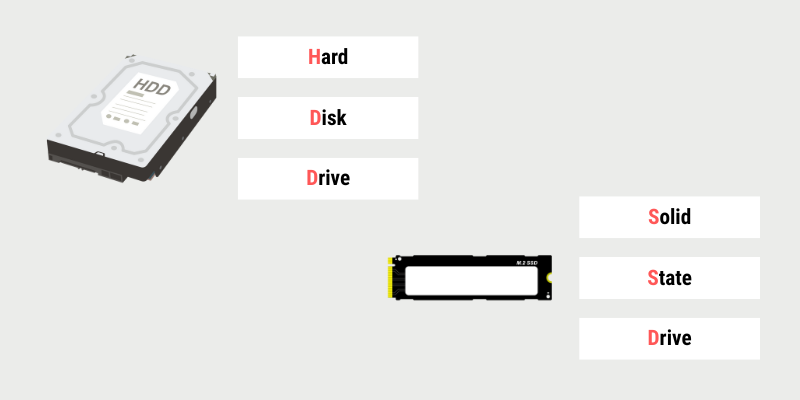
ストレージは、OSやアプリ、写真・動画といったデータを長期的に保存する記憶装置です。主に「SSD」と「HDD」の2種類があります。
SSD|速いが容量あたりの単価は高め
SSD(ソリッドステートドライブ)の特徴は次のとおりです。
特にNVMe(M.2)タイプのSSDは非常に高速で、OSの起動やゲームのロード時間短縮に効果的です。現在のPCでは、メイン用途にSSDを使うのが標準です。
HDD|大容量を安く確保できる
HDD(ハードディスクドライブ)の特徴は次のとおりです。
動画や写真など、容量が大きく高速性を求めないデータの保管に向いています。
主流は「SSD+HDD」の使い分け
OSや対戦ゲームなど速さが欲しいデータはSSDへ、動画や画像など容量の大きいデータはHDDへ——という使い分けが定番です。
パソコン購入時はメインにSSD、追加ストレージとしてHDDという構成が主流です。HDDは外付けタイプもあるため、まずはSSDのみで使い始め、必要に応じて外付けHDDを足すという選び方もできます。
※ メモリの選び方は、当サイトの「ゲーミングPCのストレージ必要容量は?」の記事でも解説しています。あわせてご覧ください。
マザーボード|すべてをつなぐ基盤
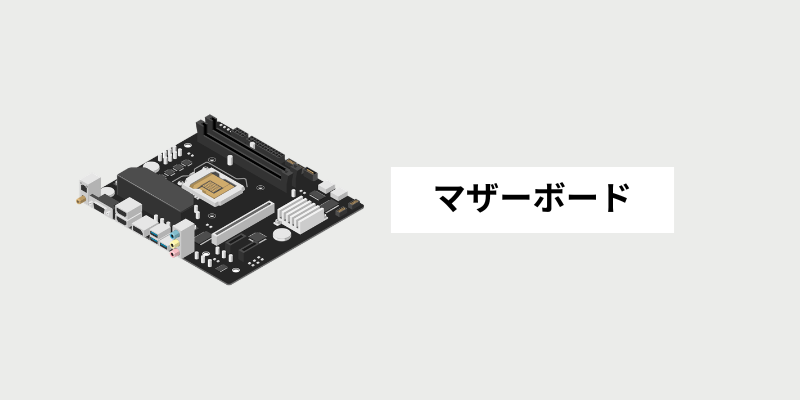
マザーボードは、CPU・メモリ・グラフィックボード・ストレージといった主要パーツを接続する基盤です。各パーツ間のデータのやり取りを可能にする、パソコンの「土台」にあたります。
マザーボードの主な役割
重要: マザーボードは対応するCPU(ソケット)とメモリ規格が決まっています。パーツを自分で組み合わせる場合は、CPU・メモリと規格が合うマザーボードかを必ず確認しましょう。
マザーボードの主なメーカー
PCケース|パーツを守り冷やす箱
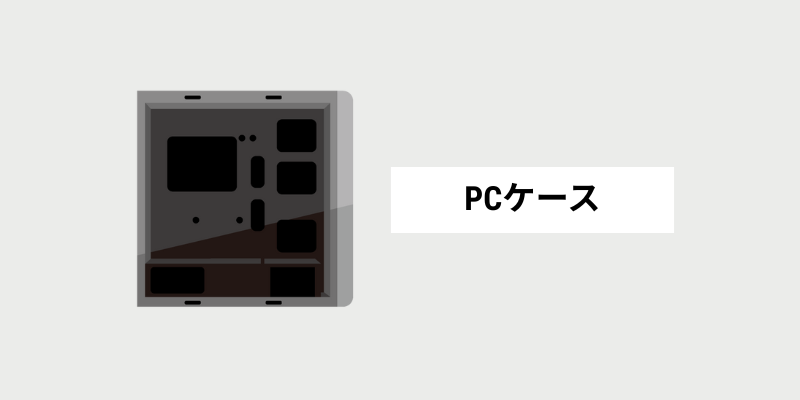
PCケースは、主要パーツを収める箱です。ただの箱ではなく、冷却性能・拡張性・デザインなど、選ぶうえで重要な要素がいくつもあります。
PCケースの役割
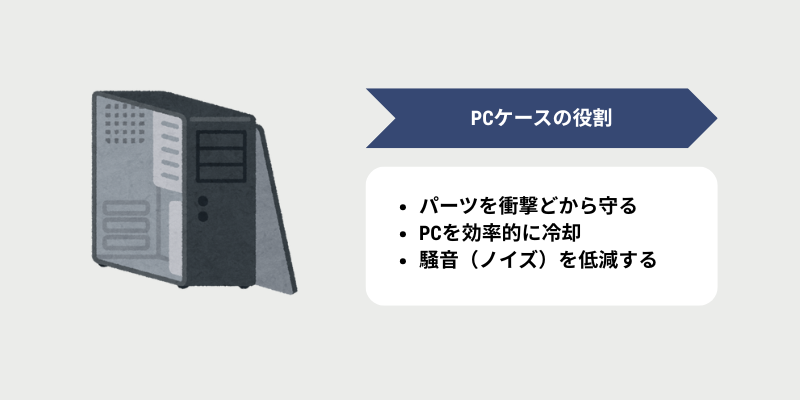
高性能なパーツほど発熱が大きくなるため、エアフロー(空気の流れ)を確保できるケース選びが安定動作につながります。
PCケースの主なメーカー
【用途別】パーツ選びの優先順位早見表
「限られた予算を、どのパーツに重点配分すべきか」を用途別にまとめました。パソコン選びの指針にしてください。
| 用途 | 特に重視するパーツ | ポイント |
|---|---|---|
| ネット・事務・動画視聴 | CPU・メモリ | Core Ultra 5/Ryzen 5+16GBで十分。グラボは必須ではない |
| ゲーム | GPU → CPU → メモリ | グラボが最重要。32GBメモリ+高速SSDで快適に |
| 動画編集・クリエイティブ | CPU・メモリ・GPU | CPUのコア数と大容量メモリ(32GB以上)が効く |
| 大量データの保存 | ストレージ | SSD+大容量HDDの併用が有効 |
共通して言えるのは、パーツのバランスが大切ということです。たとえばゲーム用途で高価なグラボを積んでも、CPUやメモリが弱いと性能を出し切れません(この状態を「ボトルネック」と呼びます)。
よくある質問(FAQ)
- Q結局、いちばん重要なパーツはどれですか?
- A
用途によります。日常使いや動画編集ならCPUとメモリ、ゲームならGPU(グラボ)が特に重要です。ただし、どれか1つだけ強くてもバランスが崩れると性能を発揮できません。
- Qメモリは16GBと32GB、どちらを選ぶべき?
- A
標準的な用途なら16GBでも動きますが、ゲーム+配信や動画編集をするなら32GBが安心です。用途が固まっていない場合は、後から増設できる構成を選んでおくと失敗しにくくなります。
- Qグラフィックボードは必ず必要ですか?
- A
ネットや事務作業が中心なら、CPU内蔵グラフィックだけでも十分です。一方、ゲームや動画制作を快適に行うなら、独立したグラフィックボードが必要になります。CPUに「F」(Intel)が付くモデルなどは内蔵グラフィックがないため、グラボが必須です。
- Q自作PCとBTO(メーカー完成品)、初心者はどちらがいい?
- A
パーツの役割を理解したうえで、まずは構成が決まっているBTOから始めるのが無難です。慣れてきたら、パーツを自分で選ぶ自作にステップアップするのがおすすめです。
まとめ|パーツの役割を理解して最適なPCを選ぼう
パソコンの性能は、各パーツの性能とバランスで決まります。要点を振り返りましょう。
各パーツの役割さえ押さえれば、スペック表を見て自分の用途に合ったPCを選べるようになります。
パーツの役割を理解できたら、次は自分が購入するパソコンの種類(デスクトップ/ノート/ゲーミングPCなど)を調べてみましょう。パソコンの種類については別記事で解説しています。