パソコンや家庭用ゲーム機を購入した際に一緒に揃えたい「モニター」ですが、初めてモニターを購入する方は選び方がよく分からないと思います。
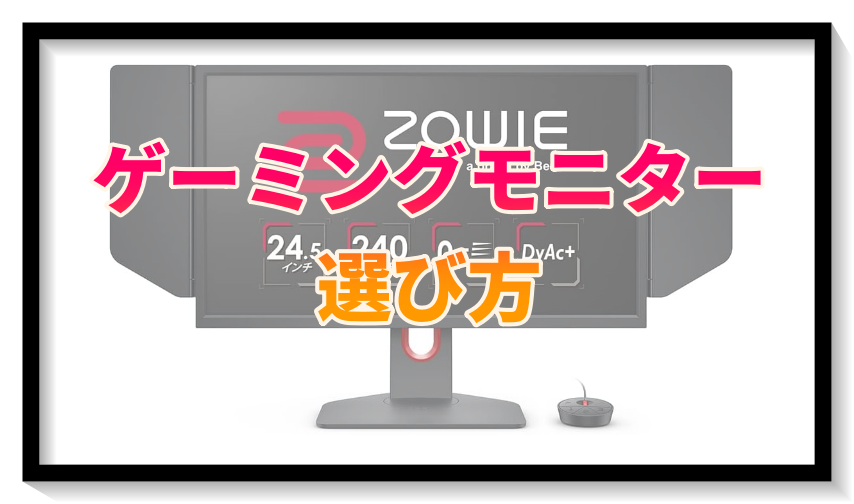
今回はゲーミングモニターの選び方、ゲーミングパソコン・家庭用ゲーム機(PS5・Nintendo Switch 2など)に合ったスペックやサイズの見方について紹介します。
先に結論をお伝えすると、迷ったときの基準はこの3つです。
- 競技系FPSをやるなら:フルHD/24インチ/240Hz以上
- 画質も楽しみたいなら:WQHD/27インチ/165Hz以上
- 家庭用ゲーム機がメインなら:4K/27インチ以上/120Hz対応

ゲーミングモニターとは?一般的なモニターとの違いは?
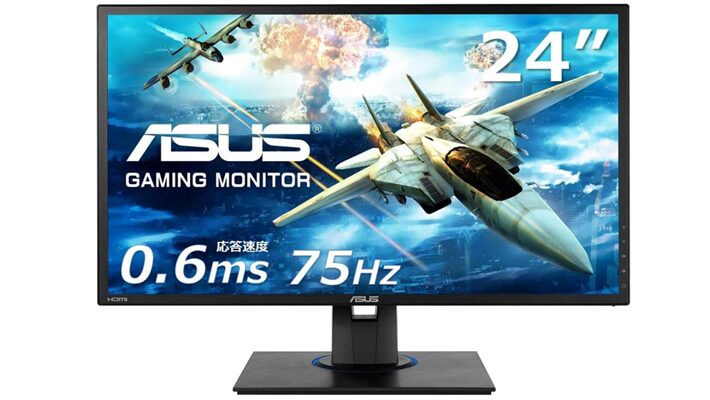
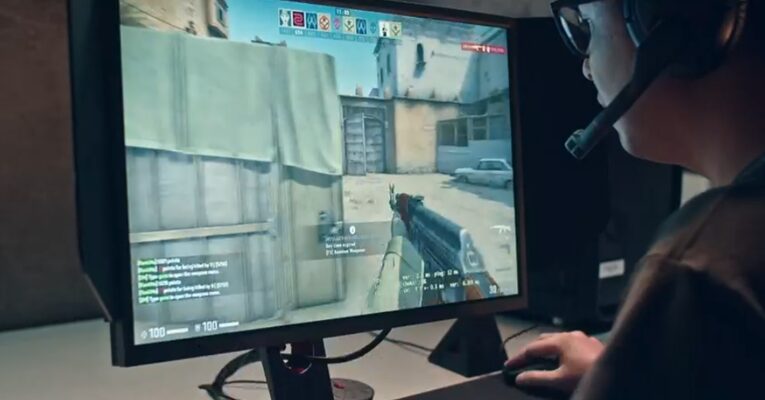
ゲーミングモニターとは、ゲームを快適にプレイするために特化したモニターです。一般的なモニターと比べて、リフレッシュレートが高く、応答速度が速いのが特徴です。これにより、動きの速い映像を滑らかに表示し、カクつきや遅延を最小限に抑えます。
特にFPSやTPSなどのゲームをプレイする際に、その性能が活かされます。ゲームをより楽しみたい方には、ゲーミングモニターの導入がおすすめです。
【結論】用途別おすすめスペック早見表
細かい用語の前に、まず自分がどのタイプかを確認してください。以下が2026年時点での推奨スペックです。
| 用途 | 解像度 | サイズ | リフレッシュレート | パネル |
|---|---|---|---|---|
| 競技系FPS(Apex・VALORANTなど) | フルHD | 24インチ | 240Hz以上 | IPS/有機EL |
| PCゲーム全般(画質も重視) | WQHD | 27インチ | 165Hz以上 | IPS |
| RPG・オープンワールドを美しく | 4K | 27~32インチ | 144Hz以上 | IPS/有機EL |
| PS5メイン | フルHD~4K | 27インチ | 120Hz以上 | IPS |
| Nintendo Switch 2メイン | 4K | 27インチ以上 | 120Hz対応 | IPS |
| 予算重視・初めての1台 | フルHD | 24インチ | 144Hz | IPS |
⚠️ 最重要の注意点 モニターの性能は、接続するPCやゲーム機の性能を超えて発揮されることはありません。240Hzのモニターを買っても、PCが144fpsしか出せなければ144Hzが上限です。まずPC側のスペックを確認してからモニターを選んでください。
自分のPCがどのくらいの性能かわからない方は、価格帯別の解説記事も参考にしてください。
ゲーミングモニターの選び方【確認するべきポイント】
ゲーミングモニターを選ぶ際に見るべきポイントについて分かりやすく紹介します。
リフレッシュレート
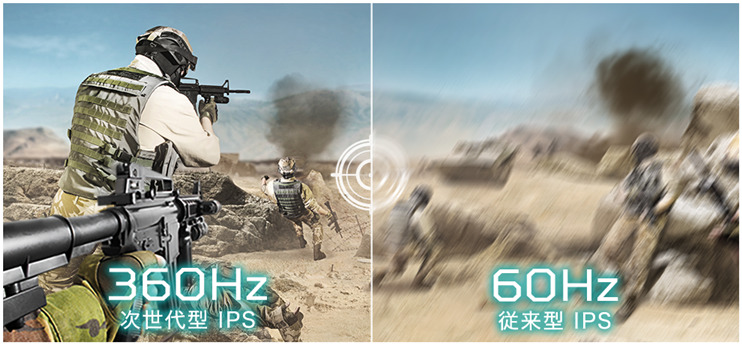
一般的なモニターのリフレッシュレートは60Hzですが、ゲーム用のモニターは「144Hz」「240Hz」「360Hz」と数値が高くなっています。さらに2026年現在は、480Hz・500Hz・540Hzに対応した有機ELモデルも登場しています。
高いリフレッシュレートであれば、モニターに表示される映像がなめらかになり、快適にゲームを楽しむことができるため、モニター選びで最初に確認するポイントとなります。
実際にどのくらいのリフレッシュレートを選べばいいのか?
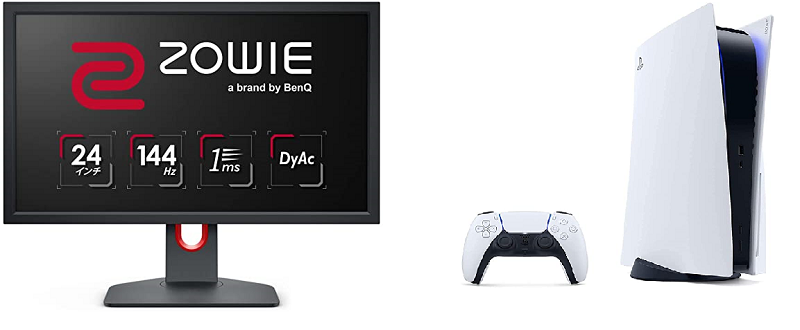
PC用ゲームや家庭用ゲーム機に合ったリフレッシュレートを確認してみましょう。
| 機種 | 推奨リフレッシュレート | 備考 |
|---|---|---|
| PC(ミドルスペック) | 144Hz・165Hz | 最も無難な選択 |
| PC(ハイスペック) | 240Hz・360Hz以上 | GPU性能が伴う場合のみ |
| PS5 | 120Hz以上 | PS5の上限が120Hz |
| Nintendo Switch 2 | 120Hz対応 | 4K時は60fpsまで |
| PS4・初代Switch | 60Hz | 上限が60Hz |
PC用では144Hz・165Hz・240Hzのモニターが多く使用されています。プロの競技勢やYouTube・Twitch等で配信しているストリーマーの方々が使用しているモニターを参考にしています。
注意点として、パソコンのスペック、特にグラフィックボードの性能が高くないと高いリフレッシュレートは出ません。ミドルスペックPCであれば144Hz、240Hz以上は高スペックなパソコンを持っている場合に選ぶとよいでしょう。
なお、2026年時点で最上位の480Hz以上のモデルは、RTX 5090クラスのGPUが事実上の前提構成となります。モニターだけ高性能にしても意味がない点は必ず意識してください。
PS5は最大で120Hzなので、120Hz以上に対応したモニターを選べば性能を活かしきれます。
Nintendo Switch 2は初代Switchから大きく進化しました。TVモードでは4K解像度で最大60fps、フルHDまたはWQHD解像度で最大120fpsの出力に対応しています。ただし4Kと120fpsの両立はできず、ゲームに合わせて使い分ける形になります。
PS4・初代Switchは最大60Hzまでなので、高いリフレッシュレートのモニターを買っても性能は出ません。この2機種がメインの方は、後述する解像度やパネルの項目を優先して確認してください。
応答速度
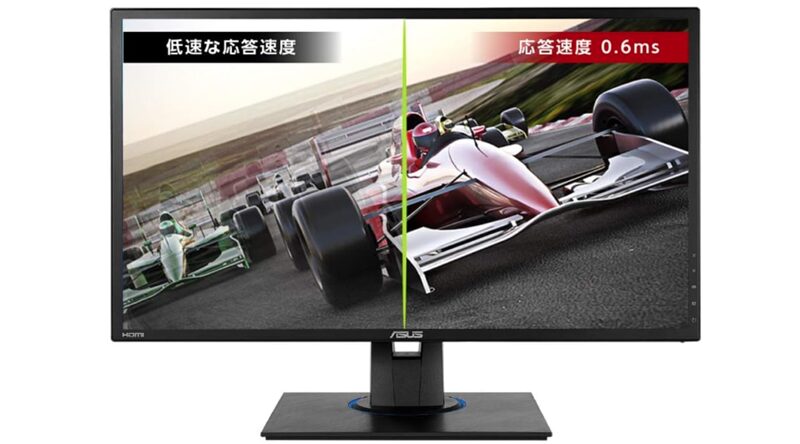
モニターの応答速度とは?
Amazon等でゲーミングモニターを検索すると「1ms」と表記されている商品を見た事ありませんか?
モニターの応答速度とは画面の色が「黒→白→黒」と変化するときに要する時間で、
単位には「ms」(ミリ秒)が使われます。
この応答速度が速ければ速いほど画面の色の変化が素早く行われ、映像の切り替えが速くなります。
応答速度とは、モニターの色が別の色に移り変わるまでにかかる時間のこと。1msや5msといった数値で表され、1msは0.001秒、1秒は1000msを表します。
— ゲーミングモニターとは?ゲーミングモニター選びで知っておきたい「リフレッシュレート」やその他の用語を解説|ドスパラ通販【公式】
GtoG応答速度とMPRT
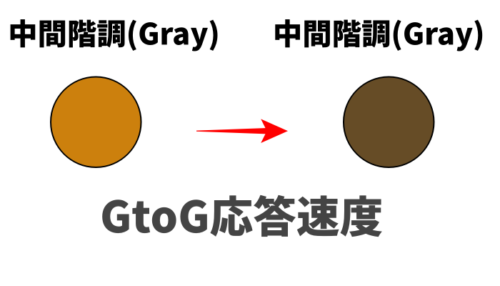
「黒」→「白」に切り替わる速度を応答速度と呼びますが、「中間色」→「中間色」に切り替わる速度をGtoG(Gray to Gray)応答速度と呼びます。
「黒」→「白」に切り替わる速さに対して「中間色」→「中間色」の切り替えは遅くなります。そのため、単なる応答速度よりも「GtoG応答速度」の数値を確認しましょう。
また、メーカーによっては「MPRT」という別の指標を掲載していることがあります。
| 表記 | 意味 | 注意点 |
|---|---|---|
| GtoG | 中間色から中間色への切り替え速度 | 実性能に近い。これを見るのが基本 |
| MPRT | 残像の見えにくさを表す指標 | 黒挿入機能を前提にした数値のことがあり、GtoGより小さく見えやすい |
「1ms(MPRT)」と「1ms(GtoG)」は別物です。カタログの数字を比べるときは、必ず同じ指標同士で比較してください。
なお、有機EL(OLED)パネルは応答速度0.03msという桁違いの速さを持ちます。液晶とは比較にならない領域なので、応答速度を最優先するなら有機ELが選択肢になります「応答速度まとめ」

パネルの種類(TN・VA・IPS・有機EL)
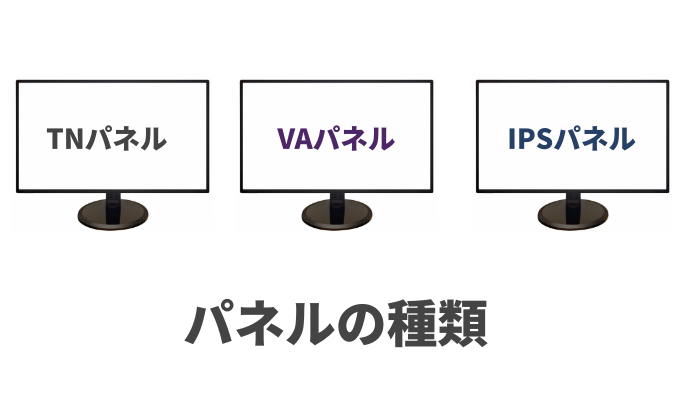
ゲーミングモニターで使用されているパネルは主に4種類あります。
| パネルの種類 | メリット | デメリット |
|---|---|---|
| TNパネル | 価格が安い<br>応答速度が速い | 視野角が狭い色の正確性が悪い採用モデルが減少中 |
| VAパネル | 高いコントラストが可能黒の表現が得意 | 応答速度が遅い |
| IPSパネル | 視野角が広い発色が良い現在の主流 | 価格は少し高め |
| 有機EL(OLED) | 応答速度0.03msと圧倒的コントラストと発色が最高峰 | 価格が高い焼き付きのリスクがある |
2026年現在、迷ったら「IPSパネル」を選ぶのが最も無難です。かつては「FPSならTN」が定番でしたが、IPSパネルの応答速度が大きく改善されたことでTNパネルの採用モデルは減少しています。視野角と発色の面でIPSが有利なため、価格差が小さいなら無理にTNを選ぶ理由はありません。
有機EL(OLED)は、競技勢が240Hz IPS/TNから480Hz以上のOLEDへ移行しつつあるなど、ハイエンド帯での存在感が高まっています。ただし価格が高く、長時間の使用で焼き付きが起こる可能性がある点は理解しておきましょう(近年のモデルは対策機能を搭載しています)。
VAパネルは高コントラストで黒の締まりが良く、映画鑑賞や暗いシーンの多いゲームに向いています。ただし応答速度は液晶の中では遅めです
解像度(フルHD・WQHD・4K)
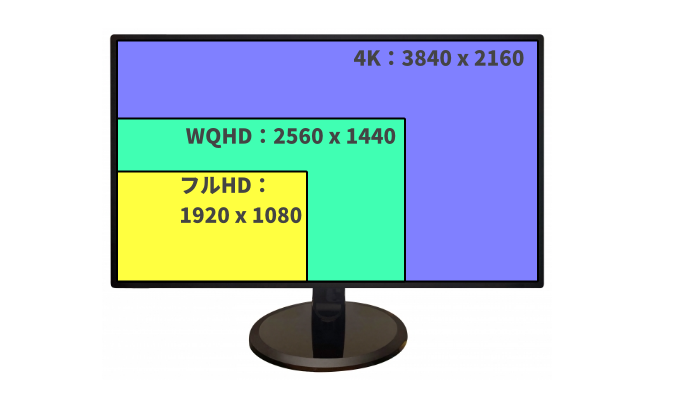
解像度とは画面に表示されるドット数(画素数)の事です。解像度が高ければより広い範囲を表示でき、精細な映像が映せます。
ただし、解像度が高いほどPCやゲーム機に要求されるスペックも上がります。PCなら高性能なグラフィックボード(GPU)が必要になるので、自身のパソコンのスペックに合った解像度選びが必要です。
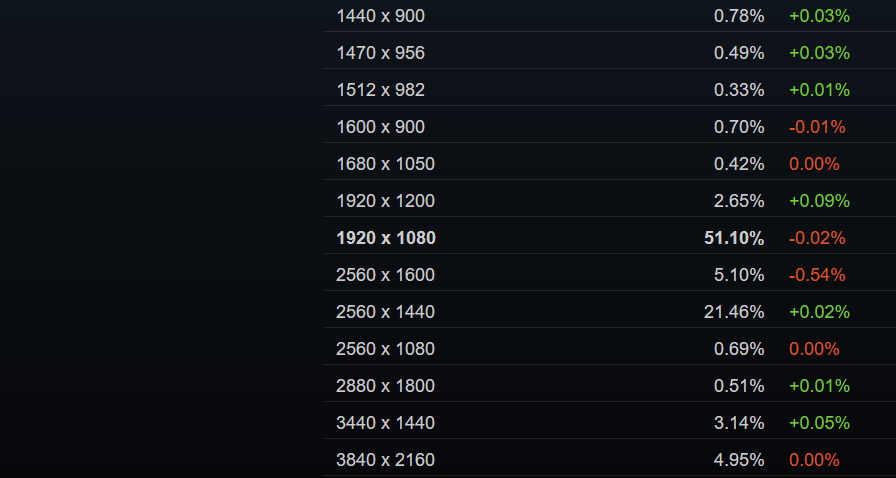
実際にゲーマーの方々が使用している解像度を、大手PCゲーム販売サイト「Steam」のハードウェア&ソフトウェア調査で確認してみましょう。
2026年の調査では、1位が1920×1080のフルHDで51.10%、2位が2560×1440のWQHDで21.46%でした。フルHDが依然として過半数を占める一方、WQHDが2割を超えるまで成長しており、少しずつWQHDへの移行が進んでいます。
| 解像度 | 向いている人 | 必要なPCスペックの目安 |
|---|---|---|
| フルHD | 初めての1台・競技系FPS・予算重視 | エントリー~ミドル |
| WQHD | 画質とfpsを両立したい人 | ミドル~ミドルハイ |
| 4K | 映像美を最優先する人・家庭用ゲーム機メイン | ハイスペック |
ゲーム用に初めてゲーミングモニターを購入する際は、まずフルHD(1920×1080)がおすすめです。PC側の負荷が軽く、高いフレームレートを出しやすいためです。
ゲーム以外にも動画や映像を高画質で楽しみたい方は、WQHDが有力な選択肢になります。(※WQHD以上の解像度が欲しい方は、次に解説するモニターサイズも重要になります)
モニターサイズ
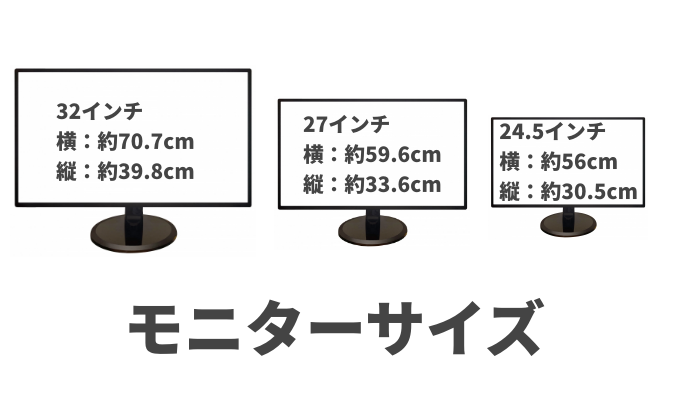
結論から先に答えると、ゲーマーの方が使用しているモニターのサイズは24インチ前後のものが多いです。
フルHDの24インチは、ゲームをする上でサイズがちょうど良く、視線移動が少なくて済むため画面全体を把握しやすいのが理由です。FPSのオフライン大会でも24インチのモニターが使用されています。
大切なのは、サイズと解像度の組み合わせです。以下の表を目安にしてください。
| サイズ | 推奨解像度 | 備考 |
|---|---|---|
| 24インチ | フルHD | 競技系FPSの定番。視線移動が少ない |
| 27インチ | WQHD | 最もバランスが良い。フルHDだと粗く感じる |
| 32インチ | 4K | 迫力重視。WQHDでもギリギリ許容範囲 |
27インチ以上の大きなモニターを購入する場合は、WQHD以上の解像度を選びましょう。フルHDで27インチのモニターは画素密度が下がり、文字や映像が粗く感じることがあります。
なお、ウルトラワイドモニター(21:9・32:9)は没入感が高く、レースゲームやシミュレーション、作業効率を求める方に人気です。ただし競技系FPSでは非対応のタイトルもあるため、対戦メインの方は注意してください。
表面の加工
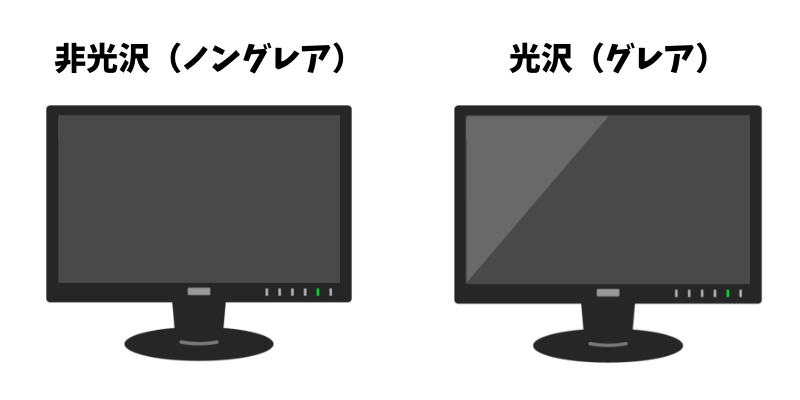
ゲーミングモニターの表面加工には主に「グレア(光沢)」と「ノングレア(非光沢)」の2種類があります。
グレア(光沢)タイプ
ノングレア(非光沢)タイプ
どちらを選ぶかは、使用環境(部屋の照明・日差し)に応じて考えることが重要です。特に、明るい部屋での使用が多い場合や窓の光が入る配置なら、ノングレアタイプを選ぶと良いでしょう。
なお、近年は両者の中間にあたる「ハーフグレア」を採用したモデルも増えています。映り込みを抑えつつ発色の良さも確保したい方は検討してみてください。
VRR(G-SYNC・FreeSync)
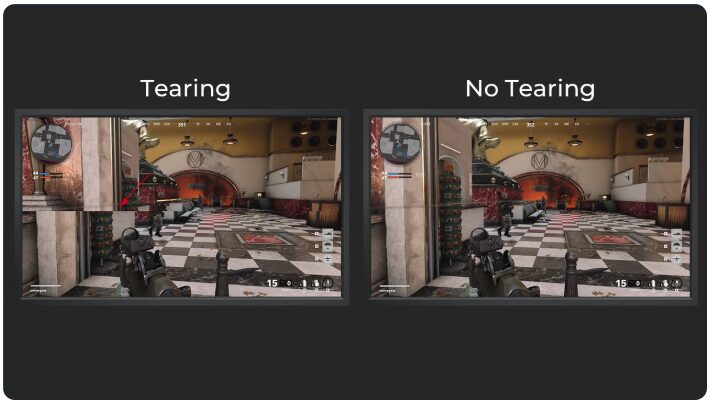
VRR(可変リフレッシュレート)は、意外と見落とされがちですが体感に直結する重要な機能です。
PCが出力するフレームレートとモニターのリフレッシュレートがズレると、画面が横方向に裂けたように見える「ティアリング」や、カクつく「スタッタリング」が発生します。VRRは、モニター側のリフレッシュレートをPCの出力に合わせて自動調整することで、これらを防ぎます。
| 規格 | 対応GPU | 特徴 |
|---|---|---|
| NVIDIA G-SYNC | GeForce | 認証が厳しく品質が安定。対応モデルは高価な傾向 |
| G-SYNC Compatible | GeForce | FreeSync対応モニターのうちNVIDIAが動作確認したもの |
| AMD FreeSync | Radeon(GeForceでも動作する場合あり) | 対応モデルが多く価格も手頃 |
選び方はシンプルです。
最近のゲーミングモニターはほとんどが何らかのVRRに対応していますが、製品ページで必ず確認しておきましょう。
色域
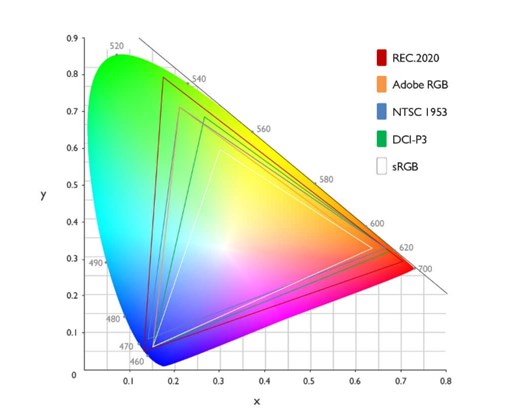
色域とは、モニターが表示できる色の範囲のことです。カバー率(%)で表記されます。
| 規格 | 用途 | 目安 |
|---|---|---|
| sRGB | Web・一般的な用途の標準 | カバー率99%以上あれば十分 |
| DCI-P3 | 映画・HDRコンテンツ向けの広色域 | 95%以上で広色域と言える |
| Adobe RGB | 印刷向け。写真編集者向け | ゲーム用途では重視しなくてよい |
ゲーム用途なら「sRGBカバー率99%以上」を目安にすれば問題ありません。
一方で、HDR対応のゲームを美しく楽しみたい、動画編集やイラスト制作もするという方は、DCI-P3のカバー率を確認してください。有機ELや量子ドット(QD)を採用したモデルは、この数値が高い傾向にあります。
注意点として、「1670万色対応」といった表記は色域とは別物です。カバー率の数値が書かれているかを確認しましょう。 <!– ラベルボックス:タイトル「色域まとめ」 –>
HDR
SDR
HDR
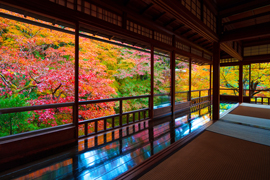
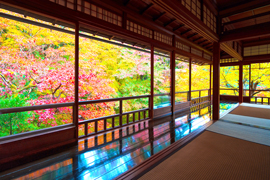
HDR(ハイダイナミックレンジ)は、明るい部分と暗い部分の差をより広く表現する技術です。対応していると、夕焼けの眩しさや暗闇のディテールがリアルに描写されます。
ゲーミングモニターでは「DisplayHDR」という認証規格が目安になります。
| 認証 | ピーク輝度 | 実用性 |
|---|---|---|
| DisplayHDR 400 | 400nit | HDRとしての効果は限定的。「対応しているだけ」のことが多い |
| DisplayHDR 600 | 600nit | ここから体感できるレベル |
| DisplayHDR 1000 | 1000nit | 液晶で本格的にHDRを楽しむならこのクラス |
| DisplayHDR True Black 400以上 | 有機EL向け | 黒の表現が圧倒的。有機ELならこの認証 |
最も注意すべきなのは「HDR対応」という表記だけで判断しないことです。DisplayHDR 400のモデルは、HDRの効果をほとんど体感できないケースが多くあります。
HDRを本気で楽しみたいなら、液晶ならDisplayHDR 600以上、有機ELならDisplayHDR True Black 400以上を選んでください。逆に、競技系FPSがメインならHDRの優先度は低くて構いません。
入力端子
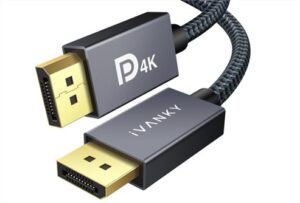
見落としがちですが、端子の規格が合っていないと、モニターの性能を発揮できません。
| 端子 | 主な用途 | 確認ポイント |
|---|---|---|
| DisplayPort | PC接続の主流 | 1.4以上を推奨。高解像度+高リフレッシュレートに強い |
| HDMI 2.1 | PS5・Switch 2・PC | 4K120Hz出力にはHDMI 2.1が必須。2.0では4K60Hzまで |
| HDMI 2.0 | PS4・初代Switch | フルHD 240Hz/4K 60Hzまで |
| USB Type-C | ノートPC・タブレット | 映像出力+給電を1本で。対応の有無を要確認 |
特に注意すべきは、家庭用ゲーム機を接続する場合です。
また、モニターに搭載されている端子の数も確認しておきましょう。PCとゲーム機を両方つなぐなら、HDMIが2つ以上あると切り替えがラクになります。
ケーブルにも注意が必要です。モニターがHDMI 2.1対応でも、ケーブルが古い規格だと性能が出ません。付属ケーブルの規格も確認しておきましょう
ゲーミングモニター 主要メーカー
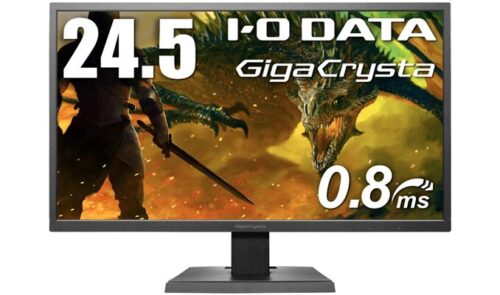
ゲーミングモニターの主要メーカーについての情報を以下にまとめました。これらのメーカーは、性能や価格、独自の機能を搭載して様々なゲーミングモニターを販売しています。
サポートを重視するなら国内メーカー(I-O DATA・JAPANNEXT)、性能や実績を重視するならBenQ・ASUS・LGという選び方が分かりやすいでしょう。
| メーカー | 特徴 |
|---|---|
| BenQ | 非常に人気があり、特に色再現性や応答速度に優れたモデルを多数販売。競技向けのZOWIEシリーズはプロシーンでの採用実績が豊富です。 |
| ASUS | 初心者から上級者まで幅広いラインナップがあり、特にゲーミング向けのROGシリーズが有名です。 |
| Acer | コストパフォーマンスに優れたモデルが多く、Nitroシリーズは初心者のゲーマーに人気です。 |
| Dell | ビジネス向けのモニターでも知られていますが、ゲーミング向けのAlienwareシリーズも高性能です。 |
| LG | OLED技術を用いた高画質なモニターを販売しており、特に色彩表現に優れています。 |
| MSI | ゲーミングPCと同様に、ゲーミングモニターも高性能で、ゲーマー向けの機能が充実しています。 |
| Sony | INZONEシリーズを展開。競技シーンを意識した高リフレッシュレートモデルが特徴です。 |
| I-O DATA | 日本メーカーで、GigaCrystaシリーズはコストパフォーマンスが良く国内で人気があります。 |
| JAPANNEXT | 日本メーカーで圧倒的な価格の安さが強み。4K・高リフレッシュレートモデルも手が届きやすい価格帯です。 |
| Pixio | コスパと独自デザインが特徴。ゲーマー向け機能を抑えた価格で提供しています。 |
モニター選びでよくある失敗3つ
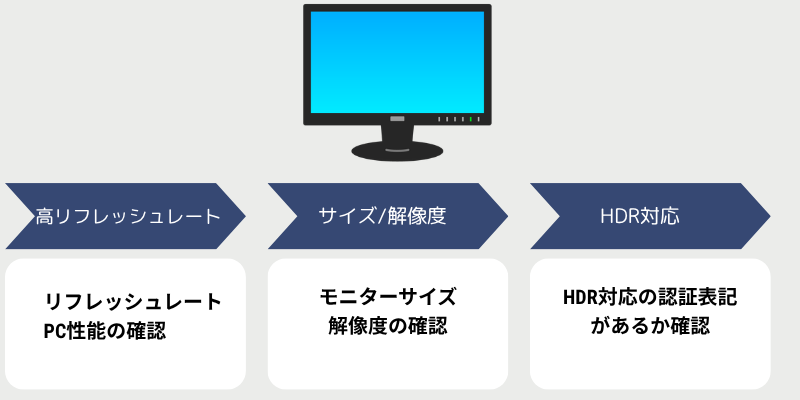
PCの性能を確認せずに高リフレッシュレートを買う
最も多い失敗です。240Hzのモニターを買っても、PCが144fpsしか出せなければ144Hzが上限です。予算があるなら、モニターに全額をかけるよりPC側とのバランスを取ったほうが満足度は高くなります。
27インチでフルHDを選んでしまう
サイズだけで選ぶと起こりがちです。**27インチのフルHDは画素密度が下がり、文字や映像が粗く見えます。**27インチを選ぶならWQHD以上が基本です。
「HDR対応」の表記だけで選んでしまう
DisplayHDR 400のモデルは、HDRの効果をほとんど体感できないことが多くあります。HDRを重視するなら認証レベルまで確認してください。
よくある質問
- Q144Hzと240Hz、どちらを選ぶべきですか?
- A
ミドルスペックPCなら144Hz、ハイスペックPCで競技系FPSをやるなら240Hzです。144Hzから240Hzへの体感差は、60Hzから144Hzへの変化ほど劇的ではありません。まずPCが何fps出せるかを確認してから決めてください。
- Q有機EL(OLED)モニターは焼き付きが心配ですが、大丈夫ですか?
- A
近年のモデルはピクセルシフトや輝度自動調整などの対策機能を搭載しており、通常のゲーム用途であれば過度に心配する必要はありません。ただし、**同じUIを長時間表示し続ける使い方(作業用途との兼用)ではリスクが高まります。**保証内容も確認しておくと安心です。
- QNintendo Switch 2にはどんなモニターが必要ですか?
- A
TVモードでは4K/最大60fps、フルHDまたはWQHD/最大120fpsに対応しています。4K出力にはHDMI 2.1対応が必要です。4Kと120fpsの両立はできないため、ゲームに応じて使い分ける形になります。
- QモニターとPC、どちらにお金をかけるべきですか?
- A
基本はPC優先です。PCが性能を出せなければ、高性能モニターを買っても意味がありません。ただし、60Hzモニターを使っている方は、PCより先にモニターを更新したほうが体感の向上は大きいです。
- Q予算はどのくらい見ておけばいいですか?
- A
フルHD 144Hzなら2万円前後、WQHD 165Hzなら4万円前後、4K 144Hzなら7万円前後、有機ELの高リフレッシュレートモデルは10万円以上が目安です。PC本体の予算に対して、2〜3割程度をモニターに充てるとバランスが取りやすくなります。
まとめ
今回はゲーミングモニターを選ぶ際のポイントについて情報をまとめました。これから購入する方、買い替える方の参考になれば幸いです。
モニター選びで最も大切なのは「PCやゲーム機の性能とのバランス」です。自分の環境で何fps出せるのかを把握したうえで、無理のないスペックを選んでください。
これからゲーミングPCも一緒に揃える方は、価格帯別の解説記事も参考にしてみてください。